

माइक्रोफोन इस्तेमाल नहीं हो रहा, फिर भी फोन में क्यों दिखता है हरा डॉट?
माइक्रोफोन इस्तेमाल नहीं हो रहा फिर भी फोन में क्यों दिखता है हरा डॉट? बिना किसी कॉल के स्क्रीन पर यह ग्रीन डॉट दिखने का मतलब कोई चुपके से आपकी पर्सनल बातें तो नहीं सुन रहा? जान लें कैसे इसे रोकें


- फोन पर हरा डॉट माइक या कैमरा सक्रियता दर्शाता है।
- बैकग्राउंड ऐप्स, वॉयस असिस्टेंट भी इसके कारण होते हैं।
- नोटिफिकेशन पैनल से सक्रिय ऐप की तुरंत पहचान करें।
- संदिग्ध ऐप्स की अनुमति हटाएँ या उन्हें अनइंस्टॉल करें।
दिनभर Phone चलाते समय आपने कई बार नोटिस किया होगा कि Phone की स्क्रीन के ऊपर दाईं तरफ कोने में अचानक एक छोटा-सा हरा डॉट चमकने लगता है. जब हम किसी से फोन कॉल पर बात कर रहे हों, वॉयस नोट भेज रहे हों या कैमरा चला रहे हों तब तो इस हरे डॉट का दिखना एकदम नॉर्मल लगता है.
लेकिन जब आप न तो किसी कॉल पर हैं और न ही माइक या कैमरे का यूज कर रहे हैं फिर भी यह ग्रीन डॉट स्क्रीन पर ऑन दिखे तो ऐसे में सबसे पहला ख्याल यही आता है कि कहीं हमारा फोन हैक तो नहीं हो गया या कोई चुपके से हमारी बातें तो नहीं सुन रहा है. चलिए आपको बताते हैं आखिर माइक्रोफोन इस्तेमाल नहीं हो रहा होता तब भी क्यों दिखता है हरा डोट.
बैकग्राउंड Apps और वॉयस असिस्टेंट
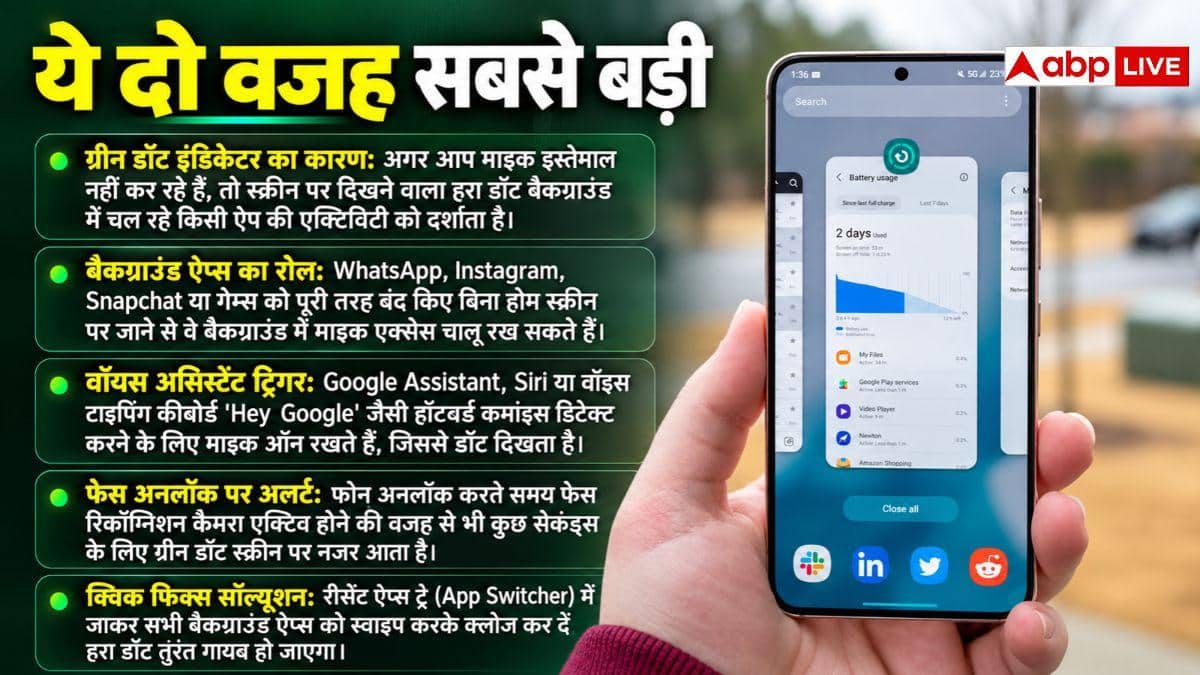
अगर आप खुद Mic यूज नहीं कर रहे हैं और फिर भी स्क्रीन पर हरा डॉट दिख रहा है. तो इसकी वजह बैकग्राउंड में खुले रह गए Apps होते हैं. कई बार हम WhatsApp, Instagram, Snapchat या कोई Gaming App यूज करने के बाद उसे पूरी तरह बंद किए बिना सीधे होम स्क्रीन पर आ जाते हैं, जिससे वह App Background में माइक एक्टिव रखता है.
इसके अलावा आपके फोन में मौजूद Google Assistant, Siri या Keyboard का Voice Typing फीचर भी इस ग्रीन डॉट को ट्रिगर कर सकता है. जब आपका फोन Hey Google जैसी वॉयस कमांड सुनने के लिए एक्टिव होता है या फिर आप फेस अनलॉक से फोन खोलते हैं तब भी कुछ सेकंड के लिए यह हरा डॉट दिखाई देता है. ज्यादातर मामलों में फोन की रीसेंट Apps ट्रे से पुराने खुले हुए सभी Apps को स्वाइप करके क्लोज करते ही यह हरा डॉट तुरंत गायब हो जाता है.
ऐसे पता करें कौन-सा ऐप है एक्टिव
अगर आपने बैकग्राउंड के सारे Apps बंद कर दिए हैं और फिर भी स्क्रीन के कोने में हरा डॉट लगातार दिख रहा है, तो इसे हल्के में बिल्कुल न लें. यह पता लगाना बहुत आसान है कि आखिर कौन-सा ऐप चुपके से आपके माइक या कैमरे का एक्सेस ले रहा है. जैसे ही आपको स्क्रीन के ऊपर हरा डॉट दिखाई दे तुरंत अपनी उंगली से स्क्रीन को ऊपर से नीचे की तरफ स्वाइप करके नोटिफिकेशन पैनल ओपन करें.
वहां कोने में दिख रहे हरे माइक र जैसे ही आप टैप करेंगे स्क्रीन पर एक पॉप-अप खुल जाएगा जिसमें उस ऐप का नाम साफ-साफ लिखा होगा जो इस वक्त आपका माइक यूज कर रहा है. इसके अलावा आप फोन की सेटिंग्स में जाकर Privacy Dashboard भी चेक कर सकते हैं जहां पिछले 24 घंटों में किस ऐप ने किस टाइम आपका Mic यूज किया उसकी पूरी डिटेल मिल जाती है.

यह भी पढ़ें: Wi-Fi का सिग्नल फुल, फिर भी इंटरनेट स्लो? जानें क्या है वजह
फालतू Apps की परमिशन तुरंत करें बंद
Notification Panel या Privacy Dashboard चेक करने पर अगर आपको कोई ऐसा App दिखे जिसे Mic या फिर कैमरे की कोई जरूरत ही नहीं है तो तुरंत Alert हो जाएं. जैसे कि अगर कोई नॉर्मल कैलकुलेटर, टॉर्च, वॉलपेपर या अनजान Game बिना किसी काम के आपका माइक एक्सेस कर रहा है तो यह आपकी प्राइवेसी के लिए बड़ा खतरा हो सकता है.
अक्सर हम नया ऐप इंस्टॉल करते समय बिना पढ़े हर पॉप-अप पर Allow टैप कर देते हैं. जिससे थर्ड-पार्टी ऐप्स को चौबीसों घंटे Mic सुनने की खुली छूट मिल जाती है. इसे रोकने के लिए तुरंत फोन की Settings में जाकर Apps सेक्शन खोलें और उस ऐप की परमिशन में जाकर माइक्रोफोन को Don't Allow या Allow only while using the app पर सेट कर दें. अगर वह कोई बिना काम का ऐप है तो उसे तुरंत Phone से Unistall कर देना ही सबसे सही तरीका है.
यह भी पढ़ें: हैक न होकर भी कंपनी के लिए खतरा बन सकते हैं AI एजेंट्स: Microsoft ने दी बड़ी चेतावनी

टॉप हेडलाइंस