

iPhone Unique Features: बड़े काम के हैं iPhone के यह 10 फीचर्स, इस तरह आप भी करें यूज
iPhone Unique Features: आईफोन (iPhone) के कई यूनिक और सेफ्टी फीचर्स की जानकारी यूजर्स को होती ही नहीं है. यहां हम बता रहे हैं आईफोन से जुड़े 10 ऐसे फीचर जो आपके बड़े काम आएंगे और इनका यूज आसान है.

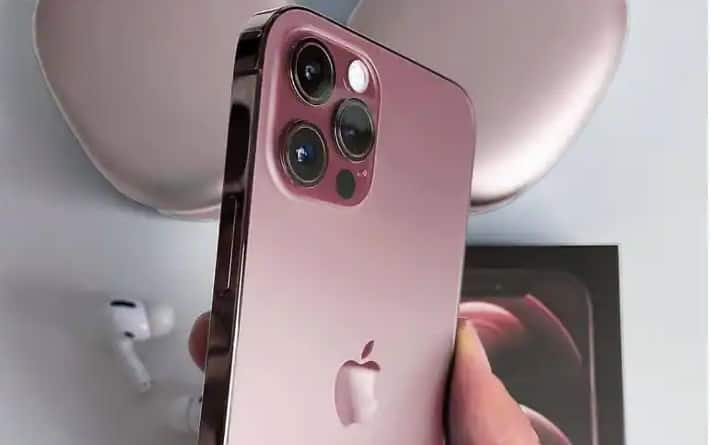
iPhone Unique Features: आईफोन (iPhone) अपने यूनिक और सेफ्टी फीचर्स (Unique and Safety Features) के लिए दुनियाभर में मशहूर है. भारत (India) में भी आईफोन के दीवानों की कमी नहीं है. यहां भी लोग जमकर इसे खरीदते हैं और बेसब्री से इसके नए मॉडल (iPhone New Model) के आने का इंतजार करते हैं, लेकिन इस फोन के कई फीचर की जानकारी इसके यूजर्स को होती ही नहीं. हाल ही में ऐप्पल ने आईफोन से जुड़े 10 ऐसे टिप्स और ट्रिक्स के बारे में बताते हुए एक वीडियो (Video) पोस्ट किया है, जिनके बारे में ज्यादातर लोगों को पता ही नहीं होगा. कंपनी की ओर से इस वीडियो को जारी करने का मकसद सिर्फ इतना है कि यूजर्स अपने फोन का ज्यादा से ज्यादा लाभ उठा सकें. चलिए जानते हैं वो 10 ट्रिक.
1. शेयर्ड कंटेंट को मैसेज में पिन करें
Apple ने यह कमाल का फीचर iOS 15 अपडेट में जोड़ा है. इसके तहत आप किसी वेब लिंक (Web Link), मैसेज (Message) आदि को मोबाइल (Mobile) में पिन कर सकते हैं, ताकि ये चीजें कहीं टॉप पर रहे और जरूरत पड़ने पर इन्हें आसानी से ढूंढा जा सके. इस फीचर के लिए आपको मैसेज थ्रेड खोलना है. इसके बाद मिले हुए संदेश या लिंक पर कुछ देर के लिए टैप करके रखें और पॉपअप मेन्यू (Popup Menu) से पिन सेट कर लें.
2. नोट्स ऐप से स्कैन करें डॉक्युमेंट्स
आईफोन (iPhone) यूज करने वाले बहुत कम लोगों को इस फीचर के बारे में पता होगा. अधिकतर लोग अपने फोन से डॉक्युमेंट्स स्कैन (Documents Scan) करने के लिए थर्ड पार्टी ऐप डाउनलोड (Download) करते हैं, लेकिन आप फोन में दिए गए नोट्स ऐप (Notes App) से ही बेहतर क्वॉलिटी में डॉक्युमेंट्स को स्कैन करके भेज सकते हैं. इसके लिए सबसे पहले कैमरा (Camera) पर क्लिक करें. इसके बाद स्कैन डॉक्युमेंट्स बटन पर क्लिक करें. अब कैमरे से उस डॉक्युमेंट को फोकस करके स्कैन पर क्लिक करें. जब स्कैनिंग कंप्लीट हो जाए तो सेव पर क्लिक कर दें.
3. कैलकुलेटर यूज करते हुए एक स्वाइप से कोई डिजिट मिटाएं
आपने देखा होगा कि आईओएस (iOS) कैलकुलेटर ऐप (Calculator App) में किसी नंबर को मिटाने के लिए डिलीट या 'x' का बटन नहीं होता है. इसके पीछे की वजह है कि ऐप्पल (Apple) ने इस फीचर को जेस्चर के साथ इंटीग्रेट कर रखा है. आपको कोई अंक मिटाने के लिए बस बाएं या दाएं स्वाइप (Swipe) करना होगा.
4. टॉप बार पर टैप करके पहले पेज पर जाएं
फोन में कोई लंबा आर्टिकल (Article) या बुक (Book) पढ़ने के दौरान कई बार ऐसा होता है कि हमें पहले पेज पर जाना होता है, लेकिन हम बहुत नीचे होते हैं. स्क्रॉल (Scroll) करते हुए एक-एक पेज को क्रॉस करके टॉप पर जाना काफी जटिल काम होता है. इस समस्या के समाधान के लिए आईफोन में गजब का फीचर है. फोन के टॉप पर अगर एक बार टैप करते हैं तो सीधे आप उस आर्टिकल या बुक के पहले पेज पर पहुंच जाएंगे. यह फीचर आपको फोटो देखने के दौरान भी मिलता है.
5. होम स्क्रीन और लॉक स्क्रीन से सर्च करें
आईओएस 15 या उससे ऊपर के अपडेट में यह कमाल का फीचर दिया गया है. इसके तहत आप होम और लॉक स्क्रीन (Home Screen) से भी कुछ सर्च कर सकते हैं. बस आपको होम स्क्रीन और लॉक स्क्रीन (Lock Screen) पर नीचे की ओर स्वाइप करें.
6. लॉक स्क्रीन से ही कैमरा एक्सेस करें
आईफोन (iPhone) में एक और कमाल का फीचर है, जिसके बारे में सभी नहीं जानते. दरअसल आप लॉक स्क्रीन से भी कैमरे को एक्सेस (Camera Access) कर सकते हैं. आपको फोन को अनलॉक (Phone Unlock) करने की जरूरत ही नहीं पड़ेगी. इस फीचर को यूज करने के लिए आपको सिर्फ लॉक स्क्रीन पर लेफ्ट और राइट का स्वाइप करना होगा.
7. स्मार्ट स्टैक से होम स्क्रीन को बनाएं अधिक उपयोगी
आप स्मार्ट स्टैक (Smart Stacks) सुविधा से शानदार विजेट (Widgets) स्टैक बना सकते हैं. इसमें आप अधिकतम 10 विजेट्स का यूज कर सकते हैं. iOS 14 के साथ इस फीचर को जोड़ा गया था. इसमें आप एक विजेट के ऊपर दूसरे को रख सकते हैं. यह फीचर काफी स्मार्ट है. दरअसल इसमें यूजर्स की जरूरत के हिसाब से विजेट की पोजिशन बदलती रहती है. मान लीजिए आप अगर एक्सरसाइज कर रहे हैं तो म्यूजिक ऐप (Music App) टॉप पर होगा. वहीं दिन की शुरुआत में कैलेंडर और अपॉइंटमेंट टॉप पर हो जाएगा. इस फीचर को यूज करने के लिए आईफोन के होम स्क्रीन पर खाली जगह को कुछ देर तक दबाकर रखें. अब स्टैक बनाने के लिए एक विजेट को दूसरे पर ड्रैग करके रख दें. सारे विजेट्स को सेट करने के बाद स्क्रीन के टॉप पर दाईं तरफ दिए Done ऑप्शन पर क्लिक करें.
8. दूसरे ऐप्स में जोड़ने के लिए एक से अधिक फोटो चुनें
यह फोटो ट्रिक (Photo Trick) आपको वेब पेज के अनुकूल ऐप्स में फोटो (Photo) को जल्दी सेव करने की अनुमति देता है. इस फीचर को यूज करने के लिए सबसे पहले एक उंगली से एक फोटो का चयन करें और फिर इसे थोड़ी दूर खींचें. अब अन्य फ़ोटो को स्टैक में जोड़ने के लिए उस पर टैप करें. जब यह प्रोसेस हो जाए तो सभी को एक साथ ले जाकर संबंधित ऐप पर ले जाकर छोड़ दें.
9. फोटो से टेक्स्ट और अन्य डिटेल कॉपी-पेस्ट करें
IOS 15 में यूजर्स लाइव टेक्स्ट फीचर (Text Feature) के जरिए डिफॉल्ट कैमरा ऐप (Camera App) से भी टेक्स्ट के साथ इंटरैक्ट कर सकते हैं. इस फीचर के लिए पहले कैमरे को खोलें अब कैमरे को किसी ऐसे डॉक्युमेंट्स या किसी ऐसी दूसरी चीज पर फोकस करें जिससे आप टेक्स्ट कॉपी (Text Copy) करना चाहते हैं. इसके बाद नीचे दाईं तरफ स्कैन डॉक्युमेंट्स ऑप्शन पर क्लिक करें. अब जब स्क्रीन पर टेक्स्ट दिखाई दे तो उसे वहां से कॉपी करके पेस्ट कर सकते हैं.
10. मैसेज जल्दी टाइप करने के लिए टेक्स्ट रिप्लेसमेंट
यदि आप मैसेज टाइप करते समय एक ही वाक्यों का बहुत अधिक उपयोग करते हैं, तो आप केवल एक शब्द टाइप करके उस वाक्यांश को जोड़ने के लिए एक ऑटोमेटिक टेक्स्ट रिप्लेसमेंट फीचर को जोड़ सकते हैं. इसके लिए पहले सेटिंग्स पर जाएं. अब जनरल के बाद कीबोर्ड और फिर टेक्स्ट रिप्लेसमेंट पर क्लिक करें. यहां ऊपर दाएं कोने में '+' आइकन दिखेगा. उस पर टैप करें और उस वाक्यांश को दर्ज करें जिसे आप किसी शब्द से बदलना चाहते हैं और फिर अगले कॉलम में शब्द दर्ज करें.
टॉप हेडलाइंस