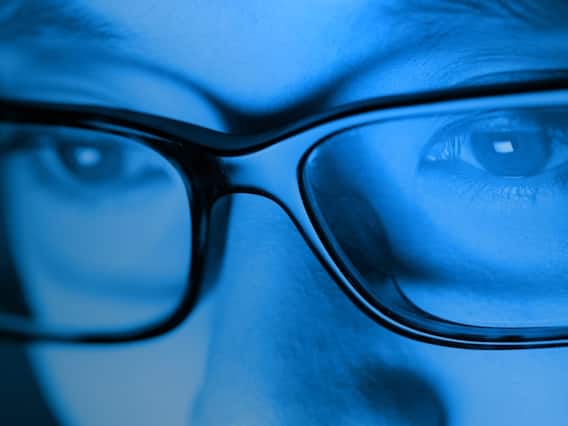
Blue Light Filter Foe TV Computer and Mobile: आज की दुनिया में खासकर चल रही महामारी के दौरान, काम और पढ़ाई से लेकर एंटरटेनमेंट तक सब कुछ डिजिटल हो गया है. मूल रूप से, ज्यादातर समय हम फोन, लैपटॉप, टैबलेट, टीवी और कुछ मामलों में स्मार्टवॉच के डिस्प्ले के साथ बिताते हैं. और पूरे दिन डिस्प्ले के साथ बैठने के बाद, आंखों में खिंचाव महसूस होने लगता है और ऐसा लगभग हर डिस्प्ले से निकलने वाली ब्लू लाइट के कारण होता है. शुक्र है, इसके कई समाधान हैं. उदाहरण के लिए, आप आई ड्रॉप्स का उपयोग कर सकते हैं, ब्रेक ले सकते हैं और समय-समय पर अपनी आंखें झपका सकते हैं.
हालांकि, एक और समाधान है, इसके लिए डिजिटल समाधान को नाइट लाइट या ब्लू लाइट फिल्टर या नाइट मोड कहा जाता है. यह मोड मूल रूप से डिस्प्ले से ब्लू लाइट्स को काटता है और देखने का ज्यादा आरामदायक एक्सपीरिएंस देता है. यदि आप अपना ज्यादातर दिन अपने लैपटॉप पर बिताते हैं, तो विंडोज और मैकओएस दोनों ही यह ऑप्शन देते हैं. यदि आप अपने स्मार्टफोन पर दिन बिताते हैं, तो इसमें नाइट लाइट जैसा ऑप्शन भी शामिल है, नाम ओईएम से ओईएम में अलग होता है.
How to eye strain while using a laptop
विंडो के लिएसबसे पहले सेटिंग्स में जाएं.इसके बाद डिस्प्ले में जाएं.अब नाइट लाइट टॉगल पर क्लिक करें.अब टॉगल को ऑन कर दें.
मैकओएस के लिएसबसे पहले ऐप्पल के लोगो पर क्लिक करें.अब सिस्टम प्रिफ्रेंश में जाएं.अब नाइट सिफ्ट में जाएं.अब इसे इनेबल कर दें.
फोन के लिएएंड्रॉडय के लिएसबसे पहले सेटिंग्स में जाएं.अब डिस्प्ले में जाएं और ब्लू लाइट फिल्टर से जुड़ा ऑप्शन खोजें. इसके बाद इस ऑप्शन को इनेबल कर दें.
TV के लिए
लैपटॉप और स्मार्टफोन की तरह, ज्यादातर मॉर्डन टीवी भी इसी तरह के ऑप्शन के साथ आते हैं. बस डिस्प्ले सेटिंग्स पर जाएं और इसी तरह के ऑप्शन की तलाश करें. यदि आप Android TV का उपयोग कर रहे हैं, तो आप Google Play Store से भी ऐप्स डाउनलोड कर सकते हैं.अन्य टीवी के मामले में जो ऐप स्टोर के साथ नहीं आते हैं और इसमें ऐसी कोई सुविधा भी शामिल नहीं है, बस डिस्प्ले सेटिंग्स पर जाएं और कलर टोन को वार्म पर स्विच करें और इसे थोड़ा और दिखने के लिए मैन्युअल रूप से ब्लू कलर टोन को कम करें मतलब ज्यादा येलोईश कर दें.
यह भी पढ़ें: Google Play: गूगल प्ले ने डेटा सेफ्टी सेक्शन किया लॉन्च, यह क्या है और यूजर्स के लिए इसका क्या मतलब है
यह भी पढ़ें: iQoo ने लॉन्च किए 2 स्मार्टफोन, वनप्लस, रेडमी, रीयलमी समेत इनसे होगा मुकाबला