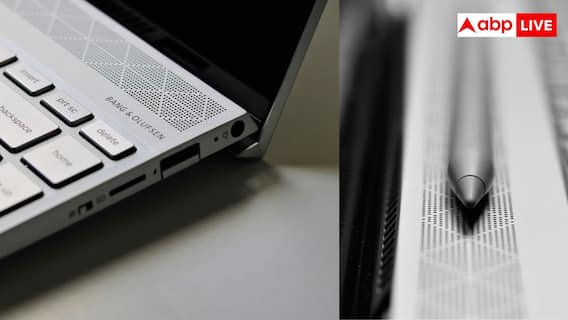
Laptop Sound Tips: लैपटॉप की वॉल्यूम फुल पर सेट करने के बावजूद अगर आवाज़ धीमी या बेजान सी लगती है, तो ये दिक्कत आम है. कई बार गलत आउटपुट डिवाइस, तो कभी पुराना ऑडियो ड्राइवर या सिस्टम की डिफॉल्ट सेटिंग भी हो सकती है. खास बात यह है कि इसे ठीक करने के लिए टेक्नीशियन के पास जाने की जरूरत नहीं. आइए जानते हैं वॉल्यूम फुल होने पर भी आवाज़ धीमी क्यों आती है, और इसे ठीक करने का सही तरीका क्या है.
सबसे पहले चेक करें यह डिवाइस
कई बार दिक्कत की जड़ यही होती है, कि सिस्टम गलत ऑडियो डिवाइस को आउटपुट के तौर पर चुन लेता है, इसके लिए सेटींग में जाकर सिस्टम के अंदर सॉउन्ड सेक्शन खोलें और ऑटपुट में देखें कि सही स्पीकर या हेडफोन सिलेक्ट है या नहीं. गलत डिवाइस सिलेक्ट होने पर आवाज अपने आप कमजोर या दबी हुई सुनाई देती है.
जान लें यह सीक्रेट तरीका
टास्कबार में साउंड आइकन पर राइट क्लिक करके प्लेबैक डिवाइस में जाएं, फिर डिफॉल्ट स्पीकर पर डबल क्लिक करके इनहैन्समेंट टैब खोलें. यहां लॉउडनेस इक्वाइलेजेशन का ऑप्शन ऑन करते ही आवाज में फौरन फर्क महसूस होता है. अगर ये ऑप्शन नजर नहीं आता, तो एफ एक्स सॉन्ड जैसे थर्ड पार्टी टूल्स की मदद ली जा सकती है, जो सिस्टम की साउंड को आर्टिफिशियल तरीके से बूस्ट कर देते हैं.
यह भी पढ़ें: Android यूजर्स गलत तरीके से इस्तेमाल कर रहे ये फीचर! जानें क्या हो रही गलती
पुराना ऑडियो ड्राइवर बन सकता है वजह
अगर सेटिंग्स ठीक होने के बावजूद आवाज नहीं बढ़ रही, तो मुमकिन है कि ऑडियो ड्राइवर पुराना या करप्ट हो चुका हो. ऐसे में डीवाइस मैनेजर खोलकर ऑडियो डिवाइस पर राइट क्लिक करें और ड्राइवर को अपडेट करने की कोशिश करें. अगर हाल ही में कोई विंडोज अपडेट किया है, और उसके बाद से दिक्कत शुरू हुई है, तो ड्राइवर को पुराने वर्जन पर रोलबैक करना भी एक कारगर तरीका हो सकता है.
विंडोज का बिल्ट इन ट्रबलशूटर भी आजमाएं
सेटींग में जाएं सिसटम में सॉउंड तलाशकर जाकर ऑटपूट डिवाइस वाले ऑप्शन में बिल्ट इन ट्रबलशूटर चलाया जा सकता है, जो ज्यातर आम समस्याओं को ऑटोमैटिकली डिटेक्ट करके ठीक कर देता है.
हार्डवेयर की भी करें जांच
अगर सॉफ्टवेयर लेवल पर सब कुछ ठीक लग रहा है फिर भी आवाज कमजर आ रही है, तो स्पीकर या हेडफोन को किसी दूसरे डिवाइस पर टेस्ट करें. अगर वहां भी वही दिक्कत आए, तो मामला हार्डवेयर का हो सकता है, और ऐसे में डिवाइस को सर्विस सेंटर दिखाना बेहतर रहेगा.
यह मीडिया प्लेयर्स भी करते हैं मदद
मूवी या वीडियो देखते वक्त अगर आवाज़ कम लगती है, तो डिफॉल्ट प्लेयर की जगह वीएलसी जैसा मीडिया प्लेयर इस्तेमाल करना फायदेमंद रहता है, क्योंकि इसमें साउंड आउटपुट पहले से ही बेहतर सेट होता है.
यह भी पढ़ें: इन यूजर्स की हुई बल्ले-बल्ले! अब फ्री में मिलेगा सबसे एडवांस ChatGPT मॉडल